
Drukarka nie drukuje na czarno? Drukarka nie drukuje w kolorze?
Czyszczenie głowic drukujących we Wrocławiu:
- drukuje puste strony
- drukuje białe strony
- drukuje niewyraźnie
Zaschnięta głowica Brother, Epson, Canon, HP, Lexmark ?
W ofercie posiadamy pełen asortyment płynów do czyszczenia głowic drukujących oraz preparatów do udrażniania głowic drukujących EPSON DX5 DX6 DX7 DX8 DX9 DX4

Udrażnianie czyszczenie głowic drukujących w drukarkach atramentowych we Wrocławu - USŁUGA
Płyn czyszczący do głowic zewnętrzny CLEANER INK
Preparat do udrażniania głowic wewnetrzny CLEANER INK NORMAL
Mocny płyn do czyszczenia głowic wewnętrzny POWER CLEANER INK
Extra mocny płyn preparat do udrażniania głowic wewnętrzny POWER MAX CLEANER INK
Usługa czyszczenia udrażniania dysz płukania głowic w drukarkach atramentowych - Wrocław czyszczenie głowicy udrażnianie dysz - Wrocław
Jak dbać i użytkować tusze - kartridże atramentowe aby długo nam służyły ?
Zalecamy wydrukowanie kolorowego tekstu z użyciem kolorów CMYK lub przeprowadzenie czyszczenia dysz raz na 2 tygodnie.
Nie otwieraj zapakowanego kartridża-tuszu jeżeli nie chcesz go od razu zamontować w drukarce, zapakowany jest dobrze chroniony przed wyschnięciem.
Przechowywuj tusze ( i drukarkę ) w możliwie niskich temperaturach i mało przewiewnych miejscach, unikaj temperatur powyżej 25°C, nie ustawiaj drukarki atramentowej w pobliżu urządzeń grzewczych, nieużywany zapasowy tusz możesz włożyć głowicą do dołu do lodówki na dżwiczkach, kilka godzin przed instalacją wyciągnij go z lodówki
Nie używane tusze zasychają oryginalne jak i zamienniki.
Jeśli zasechł Ci tusz, możesz jego głowicę drukująca, wstawić na 1-24 godziny do ciepłej wody, nie gorącej wody, lub użyc specjalnego płynu udrażniającego zanurz tylko głowicę drukującą na maksimum 5 milimetrów, nie zanurzaj styków, potem spróbój zrobić odcisk na papierowym ręczniku i przeprowadż w drukarce czyszczenie dysz.

Jeżeli chcesz zachować wysoką jakością wydruków zalecamy użycie tuszu drukarki minimum raz na minimum 14 dni zapewni to drożność dysz drukujących i drożność głowicy drukującej.
Jeżeli chcesz napełnić swój pusty zużyty tusz-kartidż zrób to jak najszybciej, zaraz po zużycu (im szybciej tym lepiej), kolorowy kartridż-tusz ma osobną dysze dla każdego koloru CMY napełnienie-regenerację-naprawę rozpocznij już po wyczerpaniu pierwszego z kolorów C M Y .
Nie zaklejaj głowicy tąśmą, jeśli masz możesz założyc klip zabezpieczający.
Jeżeli masz drukarkę atramentową z oddzielnymi głowicami drukującymi na 4 tusze lub więcej nie odłączaj jej od gniazdka zasilającego, drukarki te automatycznie czyszczą głowicę drujującą raz na jakiś czas, np Brother ma funkcję automatycznego czyszczenia głowicy 2 razy w tygodniu ale musi być wysoki poziom tuszu by ta funkcja była aktywna, jeśli tego będziesz przestrzegał to głowica drukująca zachowa sprawność do 10 lat.
Jeśli drukarka HP nie drukuje, a błąd wskazuje na wadliwy wkład atramentowy
Drukarka nie drukuje, a kontrolka wkładu drukującego miga lub wyświetlany jest jeden z poniższych komunikatów o błędzie.
Błąd wkładu
Wkłady atramentowe w błędnym gnieździe
Brak wkładu
Problem z wkładem
Wyczerpany wkład atramentowy
Niezgodny wkład atramentowy
„Usterka wkładu drukującego"
Brakujące lub niewykryte wkłady atramentowe
Problem z wkładem
Drukarka nie drukuje
Krok 1: Sprawdź wkłady drukujące, sprawdź czy numery wkładów- tuszy są zgodne z Twoim urządzeniem i regionem, w którym drukarka została zakupiona.
Sprawdź na stronie HP, numery wkładów dla danego urządzenia i kraju w jakim drukarka została zakupiona. Wymień niezgodne wkłady.
Krok 2: Zresetuj drukarkę, aby zostały wykasowne błędy drukarki, wyciągnij kabel zasilający
Włącz drukarkę, przed wykonaniem kolejnych czynności poczekaj, aż drukarka przejdzie do trybu gotowości i nie będzie wydawać hałasować.
Gdy drukarka jest włączona, odłącz przewód zasilający od gniazda zasilającego.
Odłącz przewód zasilający od gniazda ściennego.
Odczekaj co najmniej 1 minutę.
Podłącz przewód zasilający z powrotem do gniazda ściennego i drukarki.
Włącz drukarkę, przyciskiem włączającym jeżeli sama się nie uruchomiła.
Przed przejściem do kolejnych czynności zaczekaj, aż karetka przejdzie w stan oczekiwania i nie będzie doę poruszać.
Krok 3: Zidentyfikuj wkłady
Zapoznaj się z sekcją, która najlepiej pasuje do wkładów Twojej drukarki.
Krok 3: Zidentyfikuj wkłady
Zapoznaj się z sekcją, która najlepiej pasuje do wkładów Twojej drukarki.
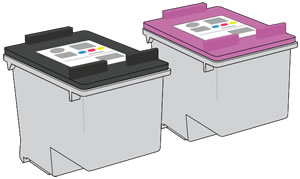
Moje wkłady są przedstawione powyżej
Przedstawione czynności mają zastosowanie do wszystkich drukarek z tylko dwoma gniazdami wkładów (czarny i trójkolorowy).
Uwaga:Jeżeli zamienne wkłady nie są przygotowane, a zachodzi potrzeba drukowania, wyjmij wkład wskazany w komunikacie o błędzie, aby zainicjować tryb jednego wkładu. Potwierdź wszystkie monity na ekranie komputera lub drukarki, a następnie wyślij zadanie drukowania. Wykonaj czynności z tej części przed przystąpieniem do instalowania nowych wkładów.
Krok 1: Wyczyść styki elektryczne
Wyjmij wkład wskazany w komunikacie o błędzie, oczyść styki elektryczne, a następnie ponownie włóż wkład do jego gniazda zgodnie z oznaczeniem koloru.
-
Włącz drukarkę.
-
Otwórz pokrywę, aby uzyskać dostęp do wkładów.
-
Przed przejściem do wykonania kolejnych czynności zaczekaj, aż karetka zatrzyma się.
-
Wyjmij wkład wskazany w komunikacie o błędzie z jego gniazda, trzymając go za boki.
Przestroga:
Nie dotykaj miedzianych styków ani dysz atramentowych. Dotknięcie tych elementów może spowodować zatkanie dysz, problemy z tuszem lub wadliwe połączenie elektryczne. -
Usuń taśmę ochronną, która mogła pozostać na stykach.
Przestroga:
Nie dotykaj ani nie próbuj usuwać pasków miedzianych styków elektrycznych.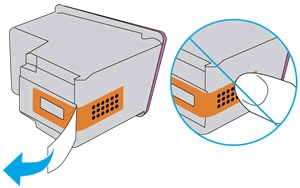
-
Lekko zwilż szmatkę niepozostawiającą kłaczków wodą destylowaną, a następnie oczyść tylko styki miedziane na wkładzie.
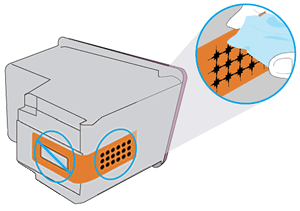
-
Lekko zwilż szmatkę niepozostawiającą kłaczków wodą destylowaną, a następnie oczyść styki elektryczne karetki wewnątrz drukarki.
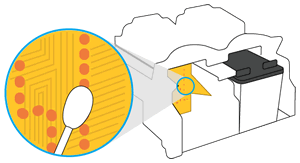
-
Pozostaw styki na 10 minut do wyschnięcia.
-
Ponownie włóż wkład atramentowy.
-
Umieść czarny wkład atramentowy w prawym gnieździe.
-
Umieść trójkolorowy wkład atramentowy w lewym gnieździe.
-
-
W razie potrzeby powtórz te czynności, aby wymienić drugi wkład.
-
Zamknij pokrywę dostępu do wkładów atramentowych.
-
Jeżeli błąd będzie nadal występować, powtórz poprzednie czynności, aby oczyścić styki wkładu i karetki po raz drugi.
-
Sprawdź komunikat o błędzie.
Krok 2: Wymień wkład atramentowy powodujący problemy
Aby zapewnić najlepsze rezultaty, wymień wkład wskazany w komunikacie o błędzie na oryginalny wkład HP. Aby znaleźć numer wkładu atramentowego oraz kupić materiały eksploatacyjne z atramentem lub tonerem, przejdź do Sklepu HP lub udaj się do lokalnego sprzedawcy.
Uwaga:Jeżeli wkład lub głowica drukująca jest uszkodzona, mogą być one objęte gwarancją. W celu sprawdzenia gwarancji na materiały eksploatacyjne (tusz lub toner) odwiedź stronę Drukarka i przegląd wydajności strony, a następnie przejrzyj informacje dotyczące ograniczonej gwarancji dla danego materiału.Subskrybenci usługi HP Instant Ink: Aby zamówić wymianę wadliwego wkładu atramentowego, przejdź do strony HP Instant Ink, a następnie wybierz opcję kontaktu z działem pomocy technicznej HP.
-
Otwórz pokrywę, aby uzyskać dostęp do wkładów.
-
Przed przejściem do wykonania kolejnych czynności zaczekaj, aż karetka zatrzyma się.
-
Wyjmij wkład wskazany w komunikacie o błędzie.
-
Wyjmij nowy wkład z jego opakowania, a następnie usuń taśmę ochronną ze styków.
Przestroga:
Nie próbuj usunąć ani dotykać miedzianego paska styków.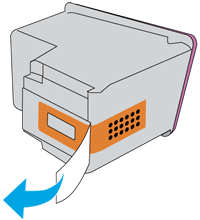
-
Wsuń nowy wkład do gniazda oznaczonego odpowiednim kolorem.
-
Umieść czarny wkład atramentowy w prawym gnieździe.
-
Umieść trójkolorowy wkład atramentowy w lewym gnieździe.
-
-
W razie potrzeby powtórz te czynności, aby wymienić drugi wkład.
-
Zamknij pokrywę dostępu do wkładów atramentowych.
-
Postępuj zgodnie z instrukcjami wyświetlanymi na ekranie komputera lub panelu sterownia drukarki, aby wyrównać wkłady.
Krok 3: Oddaj drukarkę do naprawy
Jeżeli po wykonaniu wszystkich poprzednio opisanych czynności problem nadal występuje, oddaj drukarkę HP do naprawy lub wymień ją.
Przejdź do sekcji Skontaktuj się z Centrum obsługi klienta HP, aby umówić się na naprawę lub wymianę urządzenia. W regionie Azji i Pacyfiku zostaniesz skierowany(-a) do lokalnego centrum serwisowego w swoim obszarze.
Aby sprawdzić stan gwarancji, przejdź do sekcji Sprawdzanie gwarancji produktu HP. W przypadku urządzeń nieobjętych gwarancją mogą obowiązywać opłaty za naprawę.

Moje wkłady są przedstawione powyżej
Przedstawione czynności mają zastosowanie w przypadku następujących standardowych wkładów oraz wkładów o dużej pojemności (XL) firmy HP: 932, 933, 950, 951, 952, 953, 954, 955, 956, 957, 958, 959, 962, 963, 964, 965, 966, 967, 968 oraz 969.
Krok 1: Wyczyść styki wkładu atramentowego
Wyjmij wkład wskazany w komunikacie o błędzie, oczyść styki elektryczne, a następnie ponownie włóż wkład do jego gniazda zgodnie z oznaczeniem koloru.
-
Włącz drukarkę.
-
Otwórz pokrywę, aby uzyskać dostęp do wkładów.
-
Przed przejściem do wykonania kolejnych czynności zaczekaj, aż karetka zatrzyma się.
-
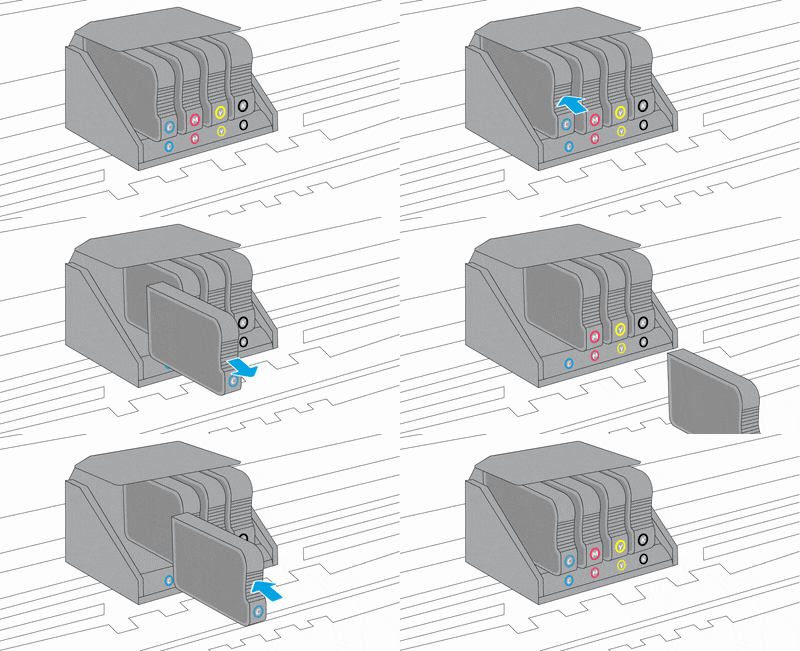
Naciśnij przód wkładu wskazanego w komunikacie o błędzie, a następnie wyjmij go.
-
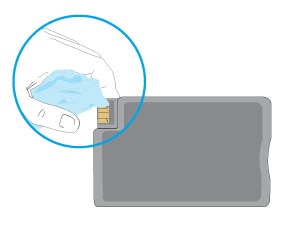
Przetrzyj styki elektryczne wkładu szmatką niepozostawiającą kłaczków.
-
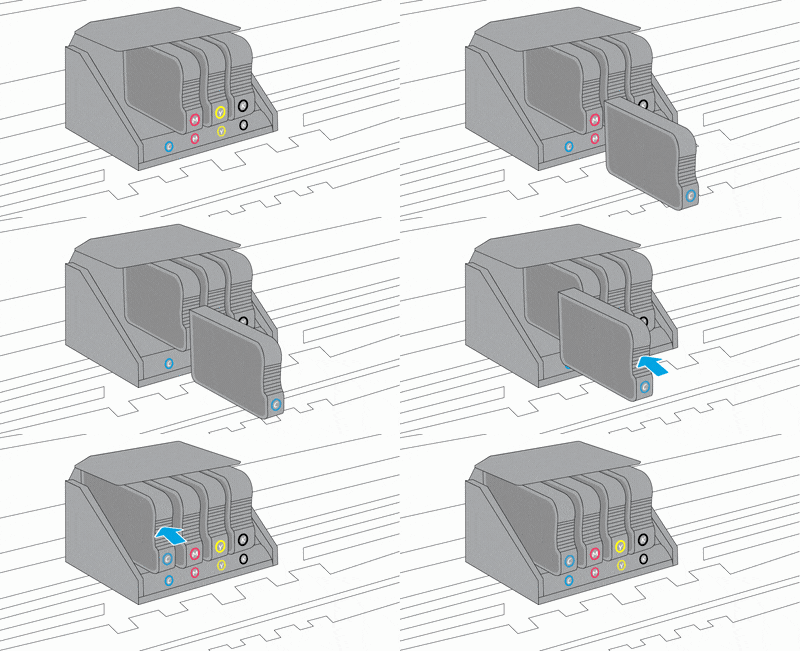
Dociśnij wkład w gnieździe oznaczonym jego kolorem, aż wkład wskoczy na miejsce.
-
Powtórz te czynności, aby sprawdzić pozostałe wkłady wymienione w komunikacie o błędzie.
-
Zamknij pokrywę dostępu do wkładów atramentowych.
Krok 2: Wymień wkład atramentowy powodujący problemy
Aby zapewnić najlepsze rezultaty, wymień wkład wskazany w komunikacie o błędzie na oryginalny wkład HP. Aby znaleźć numer wkładu atramentowego oraz kupić materiały eksploatacyjne z atramentem lub tonerem, przejdź do Sklepu HP lub udaj się do lokalnego sprzedawcy.
Uwaga:Jeżeli wkład lub głowica drukująca jest uszkodzona, mogą być one objęte gwarancją. W celu sprawdzenia gwarancji na materiały eksploatacyjne (tusz lub toner) odwiedź stronę Drukarka i przegląd wydajności strony, a następnie przejrzyj informacje dotyczące ograniczonej gwarancji dla danego materiału.Subskrybenci usługi HP Instant Ink: Aby zamówić wymianę wadliwego wkładu atramentowego, przejdź do strony HP Instant Ink, a następnie wybierz opcję kontaktu z działem pomocy technicznej HP.
-
Otwórz pokrywę, aby uzyskać dostęp do wkładów.
-
Przed przejściem do wykonania kolejnych czynności zaczekaj, aż karetka zatrzyma się.
-
Wyjmij wkład wskazany w komunikacie o błędzie, a następnie włóż nowy wkład do jego gniazda.
-
Powtórz te czynności, aby sprawdzić pozostałe wkłady wymienione w komunikacie o błędzie.
-
Zamknij pokrywę dostępu do wkładów atramentowych.
Krok 3: Oddaj drukarkę do naprawy
Jeżeli po wykonaniu wszystkich poprzednio opisanych czynności problem nadal występuje, oddaj drukarkę HP do naprawy lub wymień ją.
Przejdź do sekcji Skontaktuj się z Centrum obsługi klienta HP, aby umówić się na naprawę lub wymianę urządzenia. W regionie Azji i Pacyfiku zostaniesz skierowany(-a) do lokalnego centrum serwisowego w swoim obszarze.
Aby sprawdzić stan gwarancji, przejdź do sekcji Sprawdzanie gwarancji produktu HP. W przypadku urządzeń nieobjętych gwarancją mogą obowiązywać opłaty za naprawę.
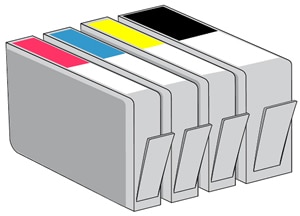
Moje wkłady są przedstawione powyżej
Przedstawione czynności mają zastosowanie w przypadku następujących standardowych wkładów oraz wkładów o dużej pojemności (XL) firmy HP: 178, 364, 564, 655, 862, 902, 903, 904, 905, 906, 907, 908, 909, 910, 912, 914, 915, 916, 917, 918, 919, 920, 934 oraz 935.
Krok 1: Sprawdź, czy wkłady zostały poprawnie zainstalowane
Sprawdź, czy wkłady są prawidłowo zamontowane w karetce.
-
Włącz drukarkę.
-
Otwórz pokrywę, aby uzyskać dostęp do wkładów.
-
Upewnij się, że etykieta na wkładzie jest zgodna z etykietą na karetce.
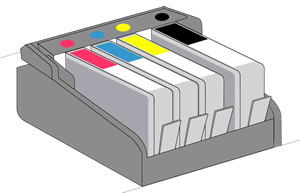
-
Upewnij się, że wszystkie wkłady są zatrzaśnięte na swoim miejscu. Jeżeli wkład wystaje ponad inne, dociśnij go, aż zatrzaśnie się na swoim miejscu.
-
Jeżeli wkładu nie można zatrzasnąć, wyjmij go z gniazda, odegnij zatrzask wkładu atramentowego, a następnie ponownie włóż wkład do jego gniazda.
Przestroga:
Nie odginaj zatrzasku na odległość powyżej 1,27 cm. Przesunięcie zatrzasku na zbyt dużą odległość może spowodować jego pęknięcie.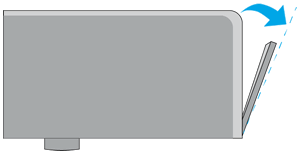
-
Zamknij pokrywę dostępu do wkładów atramentowych.
Krok 2: Wyczyść styki elektryczne
Wyjmij wkład wskazany w komunikacie o błędzie, oczyść styki elektryczne, a następnie ponownie włóż wkład do jego gniazda zgodnie z oznaczeniem koloru.
-
Otwórz pokrywę, aby uzyskać dostęp do wkładów.
-
Przed przejściem do wykonania kolejnych czynności zaczekaj, aż karetka zatrzyma się.
-
Naciśnij zatrzask na wkładzie wskazanym w komunikacie o błędzie, a następnie wyciągnij wkład z gniazda.
Przestroga:
Należy czyścić po jednym wkładzie. Po wyjęciu wkładu atramentowego nie należy zostawiać go poza drukarką dłużej niż 30 minut.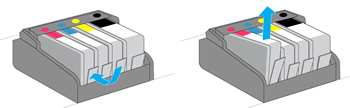
-
Przetrzyj styki miedziane wkładu szmatką niepozostawiającą kłaczków.

-
Połóż wkład atramentowy na boku, tak aby styki były skierowane w górę.
-
Przetrzyj styki wewnątrz głowicy drukującej szmatką niepozostawiającą kłaczków.
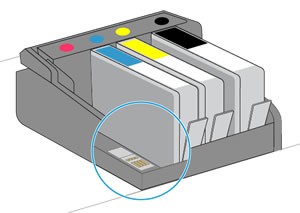
-
Wsuń wkład do odpowiedniego gniazda, a następnie delikatnie dociśnij go, aż zatrzaśnie się na miejscu.
-
Powtórz te czynności, aby sprawdzić pozostałe wkłady wymienione w komunikacie o błędzie.
-
Zamknij przednią pokrywę i pokrywę dostępu do wkładów.
Krok 3: Wymień wkład atramentowy powodujący problemy
Aby zapewnić najlepsze rezultaty, wymień wkład wskazany w komunikacie o błędzie na oryginalny wkład HP. Aby znaleźć numer wkładu atramentowego oraz kupić materiały eksploatacyjne z atramentem lub tonerem, przejdź do Sklepu HP lub udaj się do lokalnego sprzedawcy.
Uwaga:Jeżeli wkład lub głowica drukująca jest uszkodzona, mogą być one objęte gwarancją. W celu sprawdzenia gwarancji na materiały eksploatacyjne (tusz lub toner) odwiedź stronę Drukarka i przegląd wydajności strony, a następnie przejrzyj informacje dotyczące ograniczonej gwarancji dla danego materiału.Subskrybenci usługi HP Instant Ink: Aby zamówić wymianę wadliwego wkładu atramentowego, przejdź do strony HP Instant Ink, a następnie wybierz opcję kontaktu z działem pomocy technicznej HP.
-
Otwórz pokrywę, aby uzyskać dostęp do wkładów.
-
Przed przejściem do wykonania kolejnych czynności zaczekaj, aż karetka zatrzyma się.
-
Naciśnij zatrzask na wkładzie wskazanym w komunikacie o błędzie, a następnie wyciągnij wkład z gniazda.
-
Wsuń wkład do odpowiedniego gniazda, a następnie delikatnie dociśnij go, aż zatrzaśnie się na swoim miejscu.
-
Powtórz te czynności, aby wymienić pozostałe wkłady wymienione w komunikacie o błędzie.
-
Zamknij pokrywę dostępu do wkładów atramentowych.
Krok 4: Oddaj drukarkę do naprawy
Jeżeli po wykonaniu wszystkich poprzednio opisanych czynności problem nadal występuje, oddaj drukarkę HP do naprawy lub wymień ją.
Przejdź do sekcji Skontaktuj się z Centrum obsługi klienta HP, aby umówić się na naprawę lub wymianę urządzenia. W regionie Azji i Pacyfiku zostaniesz skierowany(-a) do lokalnego centrum serwisowego w swoim obszarze.
Aby sprawdzić stan gwarancji, przejdź do sekcji Sprawdzanie gwarancji produktu HP. W przypadku urządzeń nieobjętych gwarancją mogą obowiązywać opłaty za naprawę.
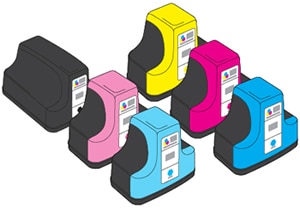
Moje wkłady są przedstawione powyżej
Przedstawione czynności mają zastosowanie w przypadku następujących wkładów firmy HP: 02, 17, 363 i 801.
Krok 1: Wyczyść styki wkładu atramentowego
Wyjmij wkład wskazany w komunikacie o błędzie, oczyść styki elektryczne, a następnie ponownie włóż wkład do jego gniazda zgodnie z oznaczeniem koloru.
-
Włącz drukarkę.
-
Otwórz pokrywę, aby uzyskać dostęp do wkładów.

-
Ściśnij i unieś zatrzask wkładu wskazanego w komunikacie o błędzie.

-
Wyjmij wkład atramentowy.
Przestroga:
Wkłady wyjmuj i czyść pojedynczo. Po wyjęciu wkładu nie zostawiaj go poza drukarką na więcej niż 30 minut. -
Lekko zwilż patyczek czyszczący wodą destylowaną, a następnie oczyść tylko styki miedziane na wkładzie.
Przestroga:
Przytrzymaj wkład za jego uchwyt. Nie dotykaj miedzianych styków dłońmi.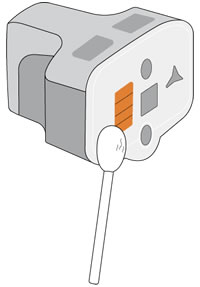
-
Pozostaw styki na 10 minut do wyschnięcia.
-
Umieść wkład w odpowiednim gnieździe, a następnie dociśnij szary zatrzask, aż wkład zatrzaśnie się na swoim miejscu.

-
Powtórz te czynności, aby sprawdzić pozostałe wkłady wymienione w komunikacie o błędzie.
-
Zamknij pokrywę dostępu do wkładów drukujących.
Krok 2: Wymień wkład atramentowy powodujący problemy
Aby zapewnić najlepsze rezultaty, wymień wkład wskazany w komunikacie o błędzie na oryginalny wkład HP. Aby znaleźć numer wkładu atramentowego oraz kupić materiały eksploatacyjne z atramentem lub tonerem, przejdź do Sklepu HP lub udaj się do lokalnego sprzedawcy.
Uwaga:Jeżeli wkład lub głowica drukująca jest uszkodzona, mogą być one objęte gwarancją. W celu sprawdzenia gwarancji na materiały eksploatacyjne (tusz lub toner) odwiedź stronę Drukarka i przegląd wydajności strony, a następnie przejrzyj informacje dotyczące ograniczonej gwarancji dla danego materiału.
-
Otwórz pokrywę, aby uzyskać dostęp do wkładów.
-
Wyjmij wkład wskazany w komunikacie o błędzie, a następnie włóż nowy wkład do jego gniazda.
-
Powtórz te czynności, aby sprawdzić pozostałe wkłady wymienione w komunikacie o błędzie.
-
Zamknij pokrywę dostępu do wkładów drukujących.
Krok 3: Oddaj drukarkę do naprawy
Jeżeli po wykonaniu wszystkich poprzednio opisanych czynności problem nadal występuje, oddaj drukarkę HP do naprawy lub wymień ją.
Przejdź do sekcji Skontaktuj się z Centrum obsługi klienta HP, aby umówić się na naprawę lub wymianę urządzenia. W regionie Azji i Pacyfiku zostaniesz skierowany(-a) do lokalnego centrum serwisowego w swoim obszarze.
Aby sprawdzić stan gwarancji, przejdź do sekcji Sprawdzanie gwarancji produktu HP. W przypadku urządzeń nieobjętych gwarancją mogą obowiązywać opłaty za naprawę.
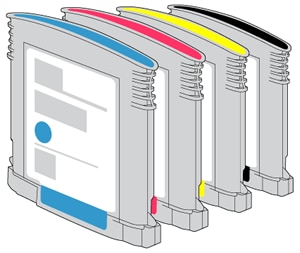
Moje wkłady są przedstawione powyżej
Przedstawione czynności mają zastosowanie w przypadku następujących wkładów firmy HP: 0, 11, 12, 13, 18, 38, 39, 70, 72, 73, 82, 84, 85, 88, 89, 727, 728, 777 oraz 940.
Krok 1: Sprawdź, czy wkłady zostały poprawnie zainstalowane
Sprawdź, czy wkłady są prawidłowo osadzone w gniazdach.
-
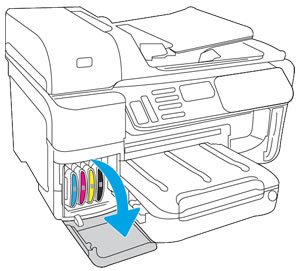
Otwórz pokrywę, aby uzyskać dostęp do wkładów.
-
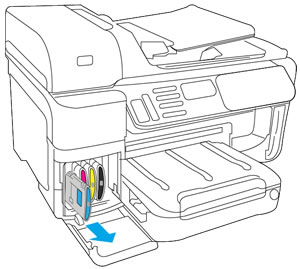
Wyciągnij wkład wskazany w komunikacie o błędzie.
-
Dopasuj wkład do oznaczonego tym samym kolorem gniazda, a następnie włóż go ponownie do gniazda.

-
Powtórz te czynności, aby wymienić pozostałe wkłady wymienione w komunikacie o błędzie.
-
Zamknij pokrywę dostępu do wkładów atramentowych.

Krok 2: Wymień wkład atramentowy powodujący problemy
Aby zapewnić najlepsze rezultaty, wymień wkład wskazany w komunikacie o błędzie na oryginalny wkład HP. Aby znaleźć numer wkładu atramentowego oraz kupić materiały eksploatacyjne z atramentem lub tonerem, przejdź do Sklepu HP lub udaj się do lokalnego sprzedawcy.
Uwaga:Jeżeli wkład lub głowica drukująca jest uszkodzona, mogą być one objęte gwarancją. W celu sprawdzenia gwarancji na materiały eksploatacyjne (tusz lub toner) odwiedź stronę Drukarka i przegląd wydajności strony, a następnie przejrzyj informacje dotyczące ograniczonej gwarancji dla danego materiału.
-
Otwórz pokrywę, aby uzyskać dostęp do wkładów.
-
Wyjmij wkład wskazany w komunikacie o błędzie, a następnie włóż nowy wkład do jego gniazda.
-
Powtórz te czynności, aby sprawdzić pozostałe wkłady wymienione w komunikacie o błędzie.
-
Zamknij pokrywę dostępu do wkładów atramentowych.
Krok 3: Oddaj drukarkę do naprawy
Jeżeli po wykonaniu wszystkich poprzednio opisanych czynności problem nadal występuje, oddaj drukarkę HP do naprawy lub wymień ją.
Przejdź do sekcji Skontaktuj się z Centrum obsługi klienta HP, aby umówić się na naprawę lub wymianę urządzenia. W regionie Azji i Pacyfiku zostaniesz skierowany(-a) do lokalnego centrum serwisowego w swoim obszarze.
Aby sprawdzić stan gwarancji, przejdź do sekcji Sprawdzanie gwarancji produktu HP. W przypadku urządzeń nieobjętych gwarancją mogą obowiązywać opłaty za naprawę.